

Cómo conectar tu Substack con Google Search Console para saber con qué palabras te encuentran tus lectores por SEO
Hablemos un poquito de SEO, pero de forma sencilla.

Las estadísticas de Substack siempre han sido su punto flaco.
Han mejorado, eso es verdad. Ahora puedes ver aperturas, clics, de dónde vienen tus lectores... Pero siguen siendo escasas comparadas con lo que necesitas si quieres entender de verdad cómo te encuentra la gente en internet.
¿Cuántas búsquedas en Google llevan a tus artículos?
En Substack ahora sabemos cuántas visitas nos trae el gran buscador… pero no por qué palabras claves o qué artículos tienen más éxito en el arte del SEO, el posicionamiento en buscadores.
Hoy vamos a solucionarlo:
¿Qué palabras escribe alguien antes de aterrizar en tu Substack? ¿Cuáles de tus posts aparecen indexados y cuáles Google ni se ha molestado en visitar?
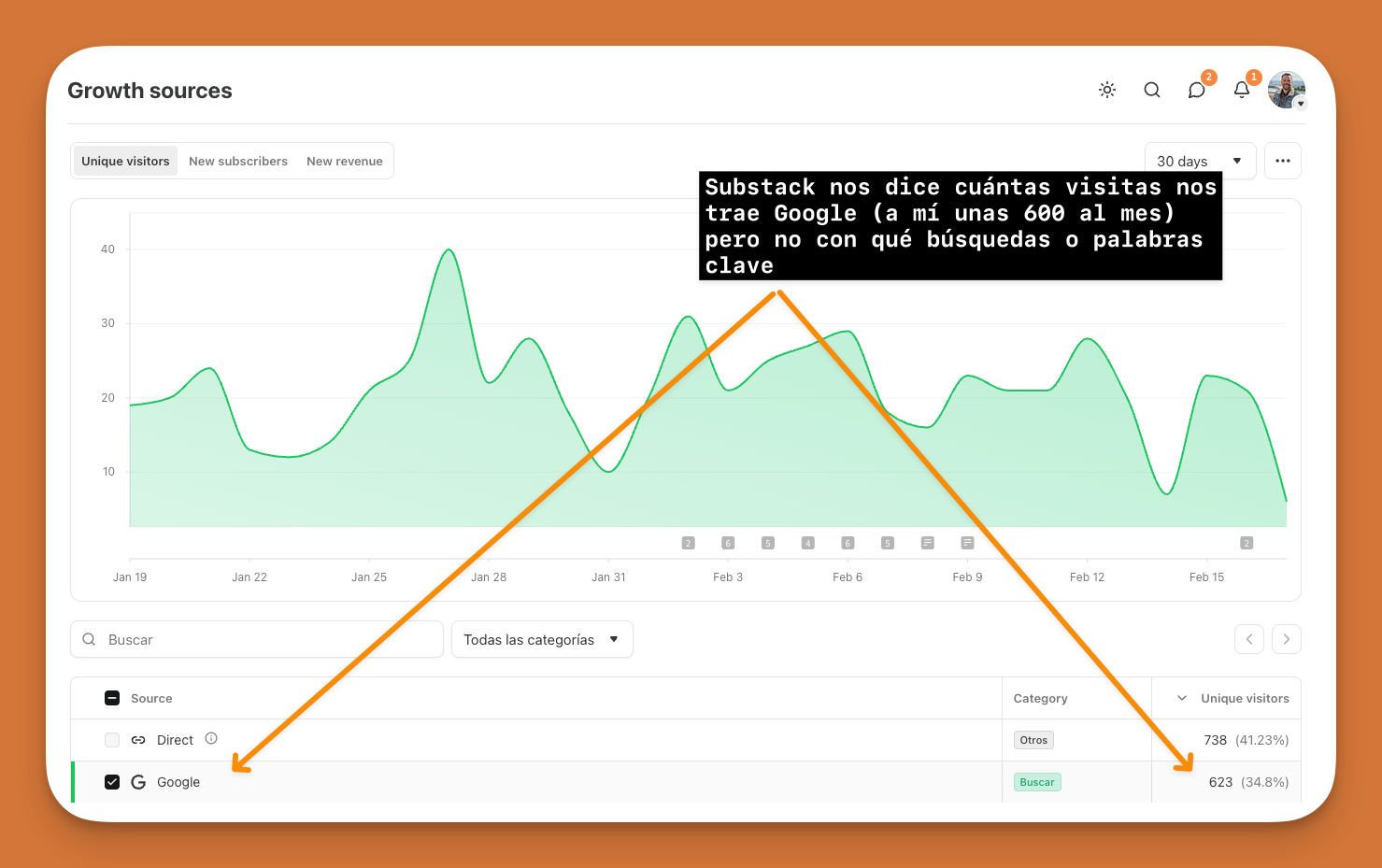
Eso Substack no te lo cuenta.
Pero Google Search Console, sí.
Te cuento el proceso exacto, paso a paso.
Puede sonar técnico, pero no lo es. Si sabes crear una cuenta en cualquier plataforma, puedes hacer esto. Y si en algún momento te atascas, deja un comentario y te echo un cable.
Antes de empezar: por qué esto importa
Quiero aclarar una cosa antes de entrar en el tutorial.
El SEO no es una cuestión de optimización obsesiva ni de perseguir algoritmos. Yo lo entiendo de otra manera: cuanto mejor conozco a mis lectores, mejores contenidos puedo crear para ellos.
Google Search Console me dice qué temas les preocupan, qué buscan, qué los lleva hasta mí. Eso no es SEO técnico. Es escuchar a tu audiencia de una forma que no tiene precio.
Con ese enfoque en mente, vamos al lío.
Por cierto, Laura Díaz fue la primera persona que conozco en Substack en investigar esta conexión entre la plataforma y Google, así que créditos para ella.
Si quieres, aquí cuenta ella misma este proceso con tutorial en vídeo incluido.
Paso 1: Añade tu propiedad en Google Search Console
Entra en Google Search Console con la cuenta de Google que uses para gestionar tu proyecto. En la columna izquierda, busca la opción Añadir propiedad. Si ya tienes otras propiedades añadidas, tendrás que desplegar el menú para encontrarlo al final.
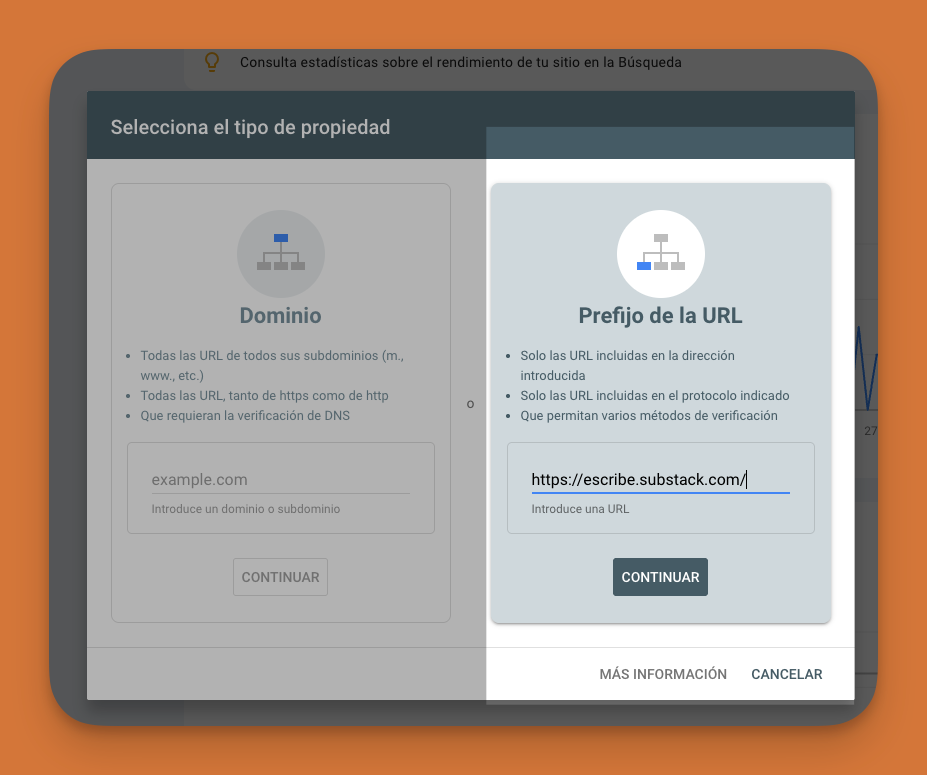
Se abre una ventana con dos opciones: Dominio o Prefijo de URL.
Aquí la pregunta clave es sencilla: ¿tienes dominio propio o usas el subdominio de Substack?
Si no tienes dominio personalizado (algo tipo tusubstack.com), selecciona Prefijo de URL e introduce la dirección de tu publicación. Por ejemplo:
→ Elige siempre el camino de la derecha si no tienes dominio propio.
Paso 2: Verifica la propiedad (aquí es donde parece complicarse, pero no)
Después de añadir la URL, se abre una ventana con opciones de verificación.
El primer método que aparece (archivo HTML) no nos sirve. No tenemos acceso a las carpetas del servidor de Substack, así que no podemos subir nada ahí.
Desplázate hacia abajo hasta encontrar la opción de Google Tag Manager.
Pero espera. No hagas nada todavía en esta pantalla.
Deja esta pestaña abierta tal cual y abre una pestaña nueva. Vamos a Google Tag Manager.
Paso 3: Crea una cuenta en Google Tag Manager
Si nunca has entrado en Google Tag Manager, no te preocupes. No necesitas saber qué es ni para qué sirve en profundidad. Solo vamos a usarlo como puente.
Entra con tu cuenta de Google y haz clic en Crear cuenta (esquina superior derecha).
Rellena los campos así:
Nombre de la cuenta: lo que quieras (por ejemplo, “Tu Substack”)
País: el tuyo
Nombre del contenedor: la dirección de tu Substack sin el https:// (por ejemplo,
tunombre.substack.com)Plataforma objetivo: Sitio web
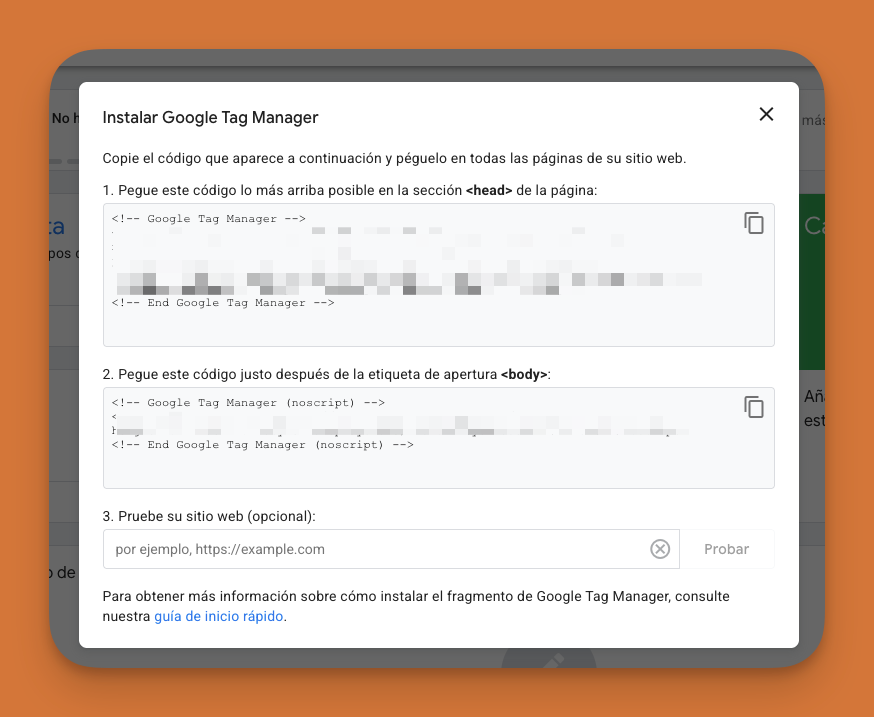
Dale a Crear y acepta las condiciones. Te saldrá esta pantalla, pero vamos a pasar de ella.
Paso 4: Copia el código GTM
Después de aceptar las condiciones, aparece una pantalla con código.
Aquí me llamarás loco, pero ciérrala sin hacer nada más.
Antes de salir de Google Tag Manager, fíjate en la esquina superior derecha de la pantalla. Verás un código que empieza por GTM- seguido de una serie de caracteres.
Copia ese código.

Ya tienes lo que necesitas. Puedes cerrar Google Tag Manager.
Paso 5: Pega el código GTM en Substack
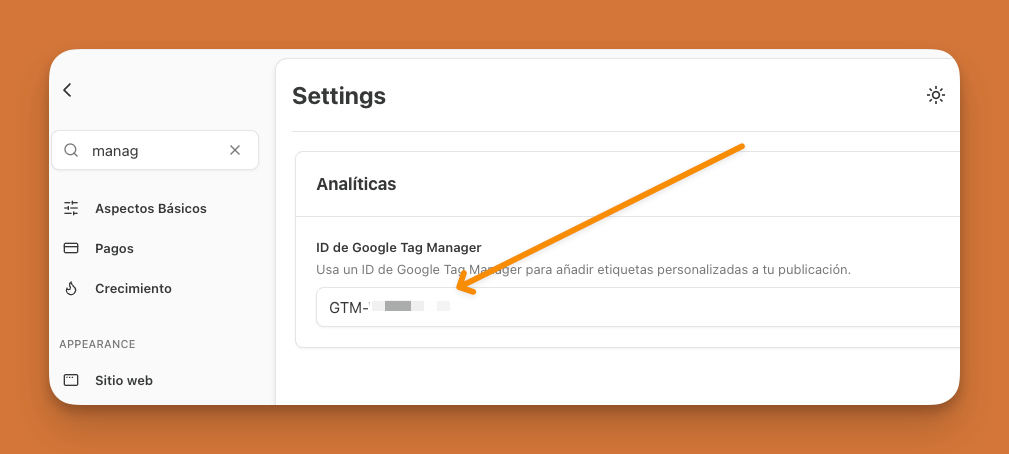
Entra en tu panel de control de Substack. Ve a Configuración → Analíticas.
Hay una sección específica para introducir el ID de Google Tag Manager.
Pega ahí el código que acabas de copiar.
Guarda los cambios.
Paso 6: Verifica en Google Search Console
Vuelve a la pestaña de Google Search Console que dejaste abierta.
Haz clic en Verificar.
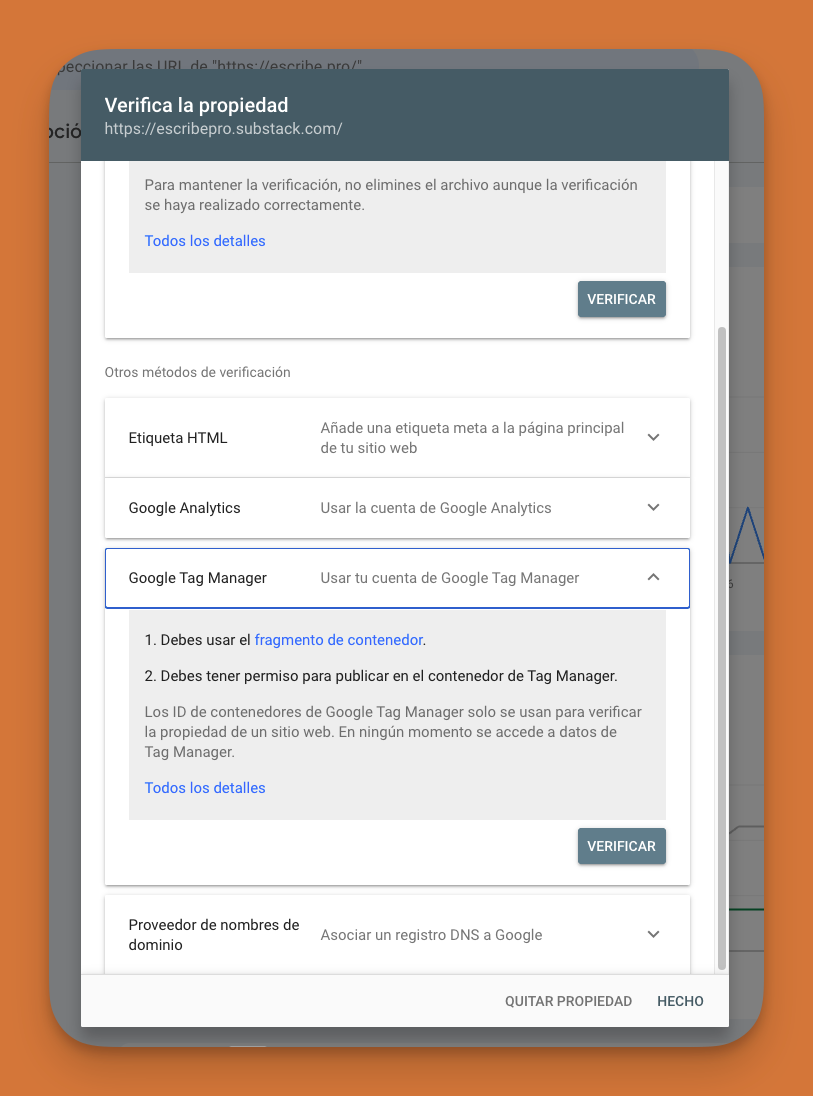
⚠️ Ojo: las primeras veces puede dar error. Es normal. Las plataformas necesitan un rato para comunicarse entre sí. Si te sale error, no te agobies. Cierra, espera una hora y vuelve a intentarlo.
Cuando aparezca el cartel en verde, ya está. Verificación completada.
¿Y ahora qué?
Te recomiendo dejar que Google Search Console recopile datos durante al menos 48 horas antes de sacar conclusiones.
Después de ese tiempo, empezarás a ver cosas como estas:
Qué páginas están indexadas (y cuáles Google todavía no ha visitado)
Cuántos clics reciben tus artículos desde resultados de búsqueda
Cuántas veces apareces en Google aunque no te hagan clic (las llamadas impresiones)
Qué posts concretos están funcionando en buscadores y cuáles pasan desapercibidos
No te obsesiones con los primeros datos. Google tarda en indexar contenido, especialmente el más antiguo. Lo importante es tener la herramienta conectada y empezar a escuchar.
Cuando pase un tiempo, verás información detallada como esta y sabrás con qué palabras te encuentran en tu Substack.
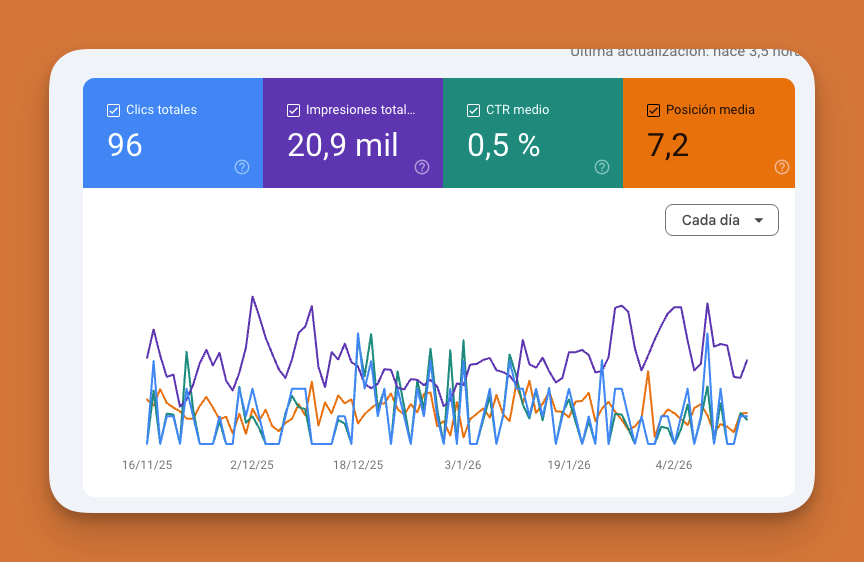
A partir de ahí, ya decides qué haces con esa información.
Nos escribimos por Substack
Víctor 👋
PD: Si te has atascado en algún paso, deja un comentario. He pasado por cada uno de ellos e intentaré ayudarte.
PD 2: Y si quieres tomarte Substack en serio, te recomiendo echar un ojo a mi curso Substack PRO.